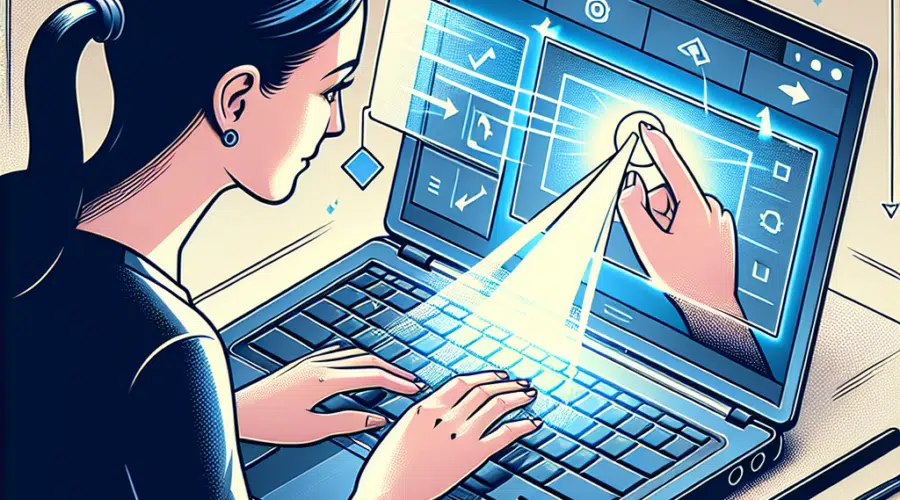
Скриншот — это удобный инструмент, который позволяет быстро зафиксировать изображение с экрана вашего ноутбука. Независимо от того, хотите ли вы сохранить важную информацию, зафиксировать интересный момент в игре или поделиться забавной надписью из соцсетей, умение делать скриншоты может значительно упростить вашу жизнь. В этой статье мы рассмотрим несколько подходов, как сделать скриншот на ноутбуке, включая использование встроенных функций и сторонних программ.
1. Стандартные методы создания скриншотов на Windows
Использование клавиши Print Screen
На большинстве клавиатур ноутбуков есть клавиша "Print Screen" (PrtScn). Вот как ее использовать:
-
Скриншот всего экрана: Нажмите клавишу
PrtScn. Сделанный снимок будет скопирован в буфер обмена, и вы сможете вставить его в любой редактор изображений (например, Paint или Word) с помощью сочетания клавишCtrl + V. -
Скриншот активного окна: Чтобы сделать скриншот активного окна, нажмите
Alt + PrtScn. Это также скопирует изображение в буфер обмена для последующей вставки. - Скриншот выбранной области: В Windows 10 и выше вы можете использовать сочетание клавиш
Windows + Shift + S, чтобы открыть инструмент захвата экрана. Вы сможете выбрать область экрана, которую хотите сохранить, и изображение также будет скопировано в буфер обмена.
Использование приложения "Ножницы"
Windows также предлагает встроенное приложение "Ножницы", которое позволяет делать скриншоты. Чтобы запустить его:
- Введите "Ножницы" в строку поиска на панели задач и откройте приложение.
- Выберите "Создать" и выберите тип скрина: прямоугольный, произвольной формы, окно или полный экран.
- После захвата изображения вы сможете его сохранить или аннотировать.
Использование встроенной функции "Захват экрана"
В Windows 10 и 11 есть функция "Захват экрана", доступная через приложение "Xbox Game Bar". Чтобы открыть её, нажмите Windows + G. Затем вы можете использовать кнопку для создания снимка.
2. Как сделать скриншот на MacBook
На MacBook также есть несколько способов сделать скриншот:
Используя сочетания клавиш
- Скриншот всего экрана: Нажмите
Command + Shift + 3. Снимок будет автоматически сохранен на рабочем столе. - Скриншот выбранной области: Нажмите
Command + Shift + 4, и курсор изменится на перекрестие. Выделите область, которую хотите сохранить, и отпустите мышь, чтобы сделать скриншот. - Скриншот окна: После нажатия
Command + Shift + 4, нажмите пробел, чтобы курсор изменился на значок камеры. Нажмите на окно, чтобы сделать снимок.
Использование приложения "Захват экрана"
Вы также можете использовать встроенное приложение для захвата экрана. Наберите "Захват экрана" в поиске Spotlight и выберите нужный режим захвата.
3. Использование сторонних программ
Если вы хотите больше возможностей для редактирования и организации ваших скриншотов, можно рассмотреть сторонние программы, такие как Snagit, Greenshot или Lightshot. Эти приложения предлагают дополнительные функции, такие как аннотация изображений, редактирование и легкое размещение в интернете.
Заключение
Теперь вы знаете, как сделать скриншот на ноутбуке, независимо от операционной системы. Эффективно используйте эти методы, чтобы сохранить важные моменты и делиться ими с другими. Скриншоты — это простой, но мощный инструмент, который может сделать вашу работу на компьютере более продуктивной и интересной. Не упустите возможность воспользоваться всеми доступными способами для создания качественных снимков экрана!